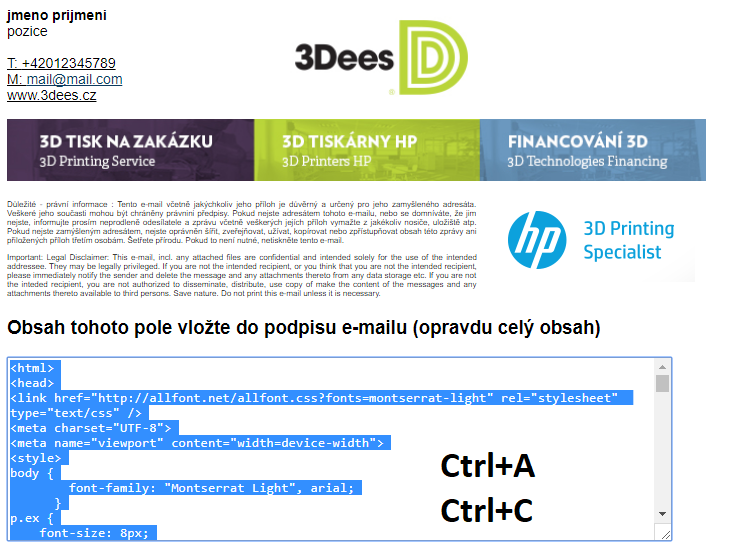
Klikneme do pole s vygenerovaným podpisem. Vybereme celý obsah pole (Ctrl + A) a skopírujeme (Ctrl + C).
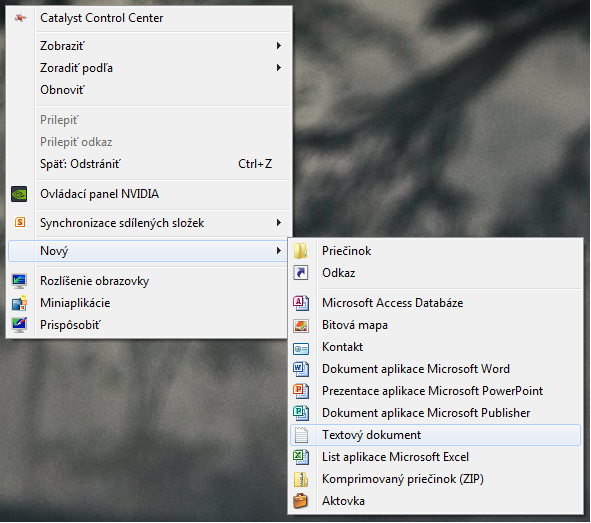
Na ploše si vytvoříme nový textový dokument. Otevřeme ho.
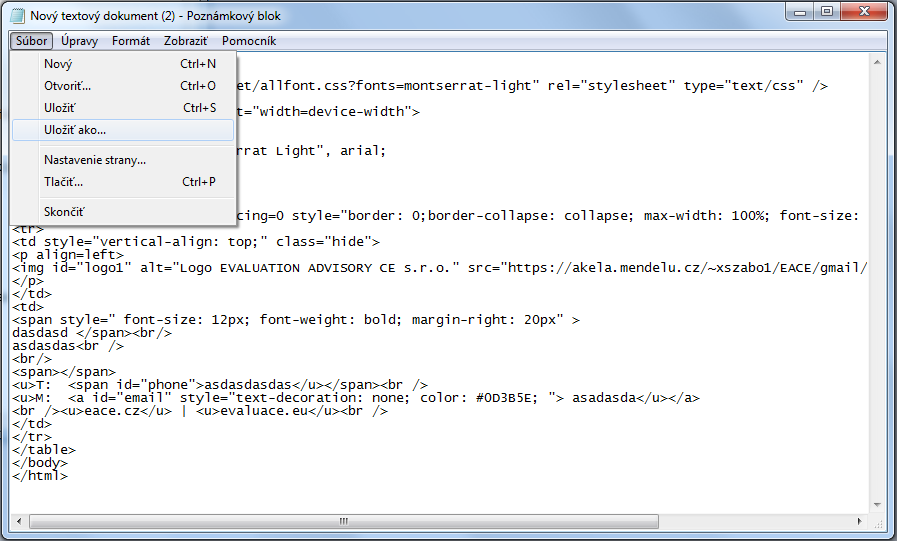
Do textového souboru vložíme skopírovaný obsah pole z generátoru (Ctrl + V)
Nahoře na liště klikneme na "Soubor", pak "uložit jako".
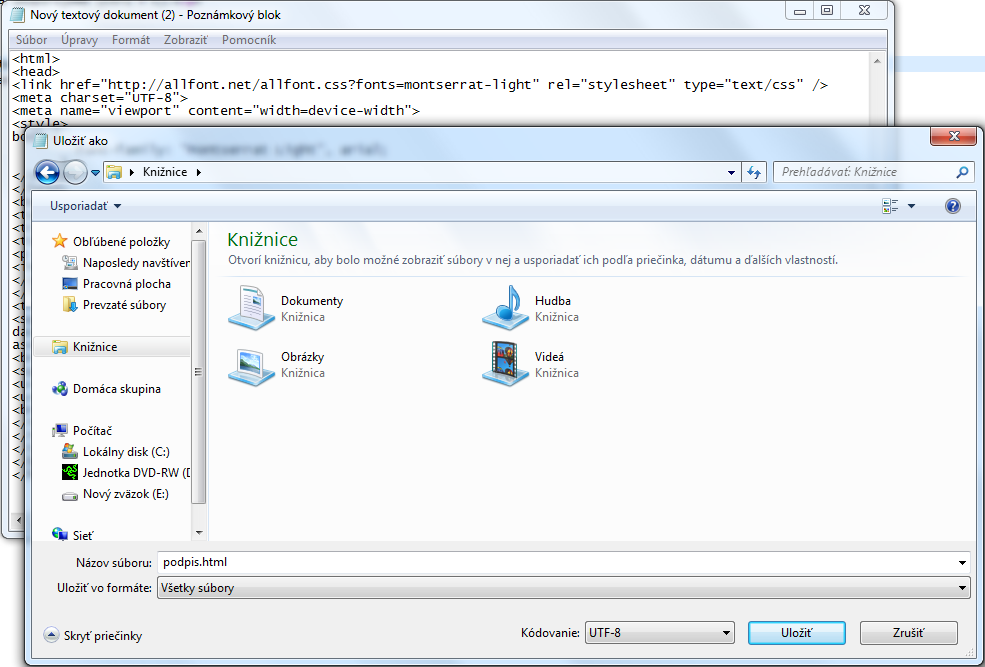
Umístení nastavíme na plochu. Soubor si nazveme "podpis.htm". Formát nastavíme na "všechny soubory". Kódování nastavíme na "utf-8".
Klikneme uložit.
Na ploše se nám vytvoří nový soubor s názvem podpis. (Ikonka se může lišit)

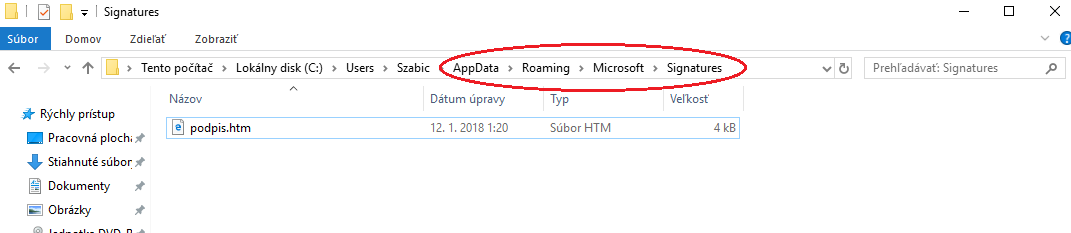
Soubor si skopírujeme do složky "Signatures" k složce se dostaneme: do vyhledávaní windows si zadáme %AppData%, pak otevřeme složku Microsoft a v ní Signatures. Viz obrázek:

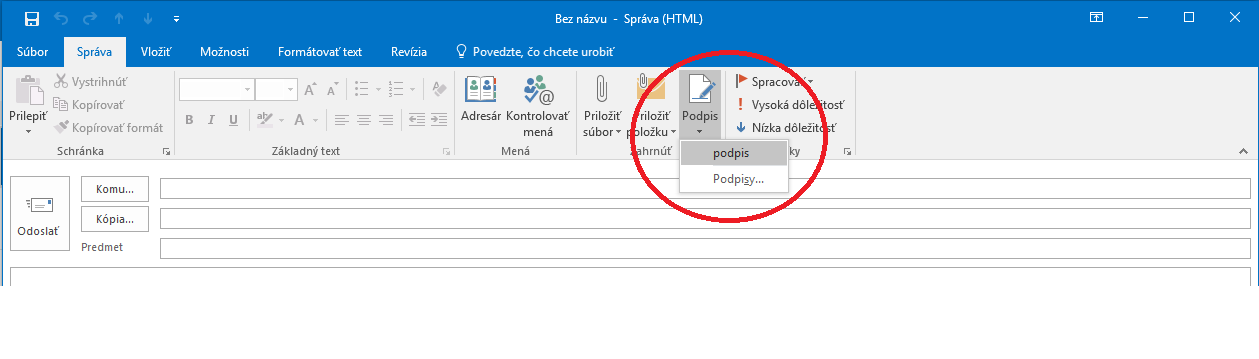
V Outlooku v okně nové zprávy klikneme na Podpis a v seznamu by se měl zobrazit náš nový "podpis".
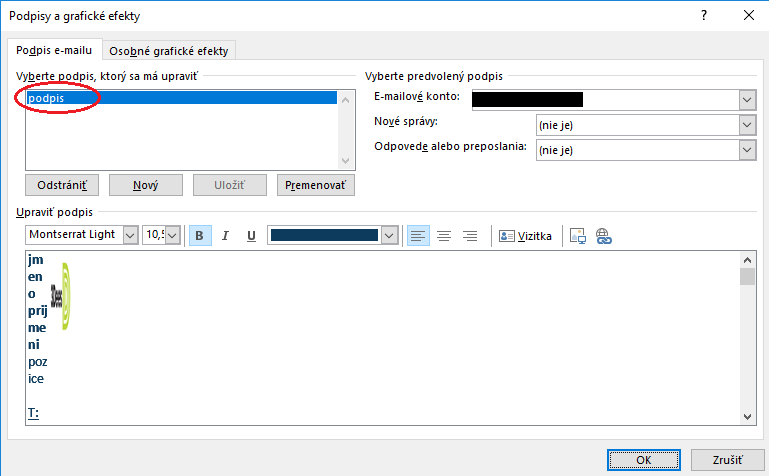
V náhledu zprávy nebo náhledu podpisu se podpis může lišit. V mailu bude pracovat správně. Doporučuji vyzkoušet.
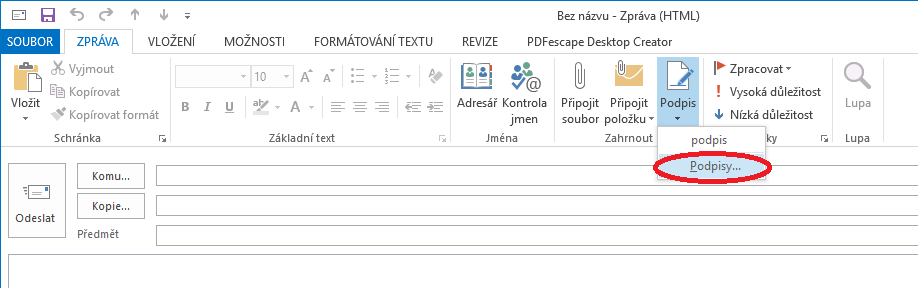
V Outlooku si otevřeme správu podpisů :
Vybereme si podpis v levo nahoře, který chceme upravit.
Označíme si v podpisu první (pouze první) odsek pod bannerem. (vedle loga HP)
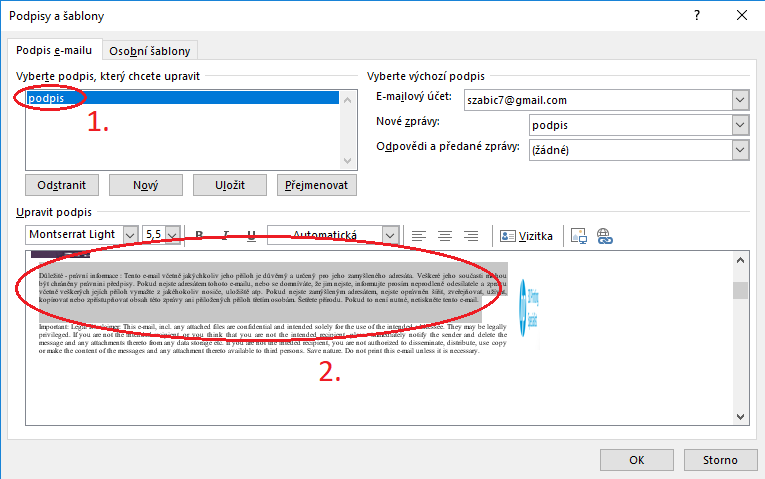
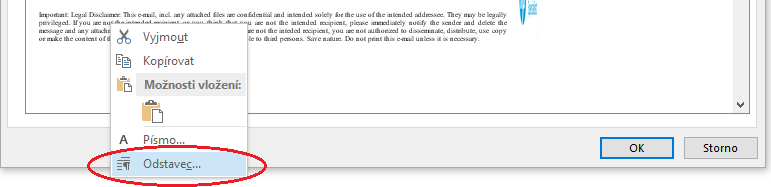
Klikneme pravým tlačítkem myši na označený odsek a vybereme možnost "Odstavec".
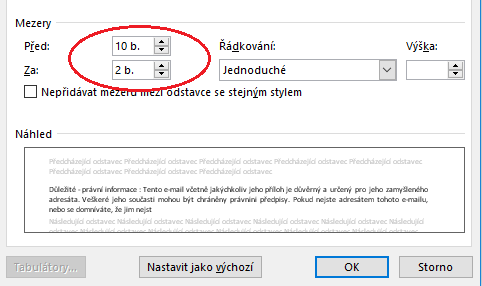
V sekci "Mezery" nastavíme hodnoty podle obrázku:
Potvrdíme všechna okna.
V Outlooku v okně nové zprávy klikneme na Podpis a v seznamu vybereme nanovo upravený "podpis".
Hotovo.